화면 모드
가입부터 첫 계약서까지
걸리는 시간 약 30분 · 미리 준비할 것 공인중개사 등록번호, 사무소 정보
처음 오셨다면 이 문서 하나만 순서대로 따라 해보세요. 가입하고, 매물을 하나 넣고, 계약서를 한 장 뽑는 것까지 끝냅니다. 여기까지 해보시면 나머지는 대부분 짐작이 가실 겁니다.
1. 가입하기
bdseasy.com에서 회원가입을 누릅니다. 공인중개사 자격 확인을 위해 등록번호가 필요합니다. 사무소 정보를 입력하고 인증을 받으면 보통 당일 안에 처리됩니다.
가입 전에 화면부터 보고 싶으시면
체험 계정 testuser1 ~ testuser5 / 비밀번호 test123!@# 로 바로 들어가 보실 수 있습니다.
다만 누구나 쓸 수 있는 공용 계정입니다. 실제 매물 주소·동호수, 고객 성명·연락처, 주민등록번호, 계좌번호는 한 글자도 넣지 마세요. 내가 입력한 내용을 다른 분이 그대로 보실 수 있고 지울 수도 있습니다. 연습은 가상의 이름과 번호로 하시면 됩니다.
2. 사무소 정보 확인하기
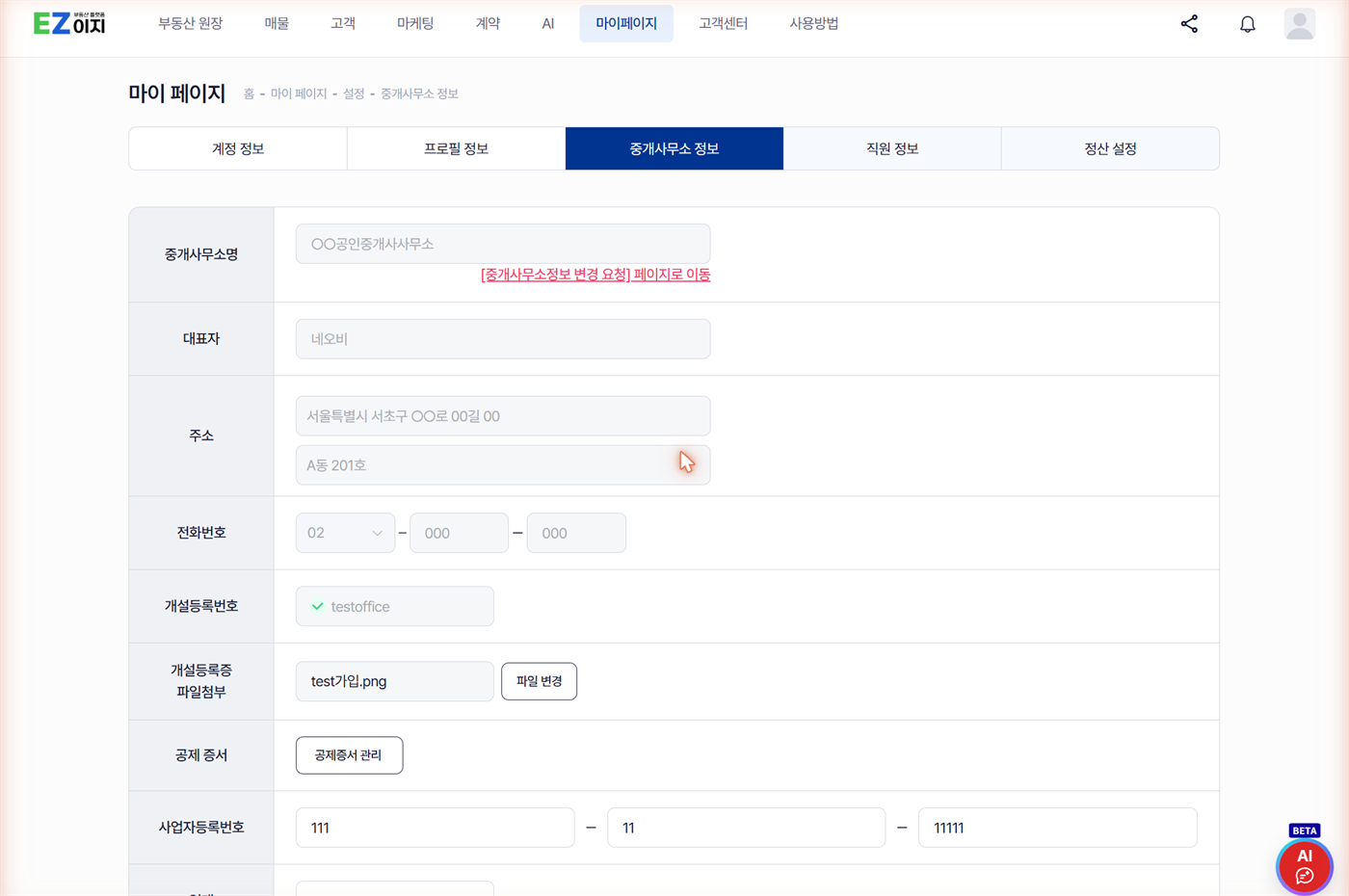
로그인 후 상단 메뉴 마이페이지 → 설정으로 들어가 중개사무소 정보 탭을 엽니다. 중개사무소명·대표자·주소·전화번호·개설등록번호를 확인합니다. 여기 적힌 내용이 모든 계약서와 확인설명서에 그대로 찍혀 나옵니다. 지금 정확히 맞춰두시면 나중에 서류마다 고칠 일이 없습니다.
3. 매물 하나 등록하기
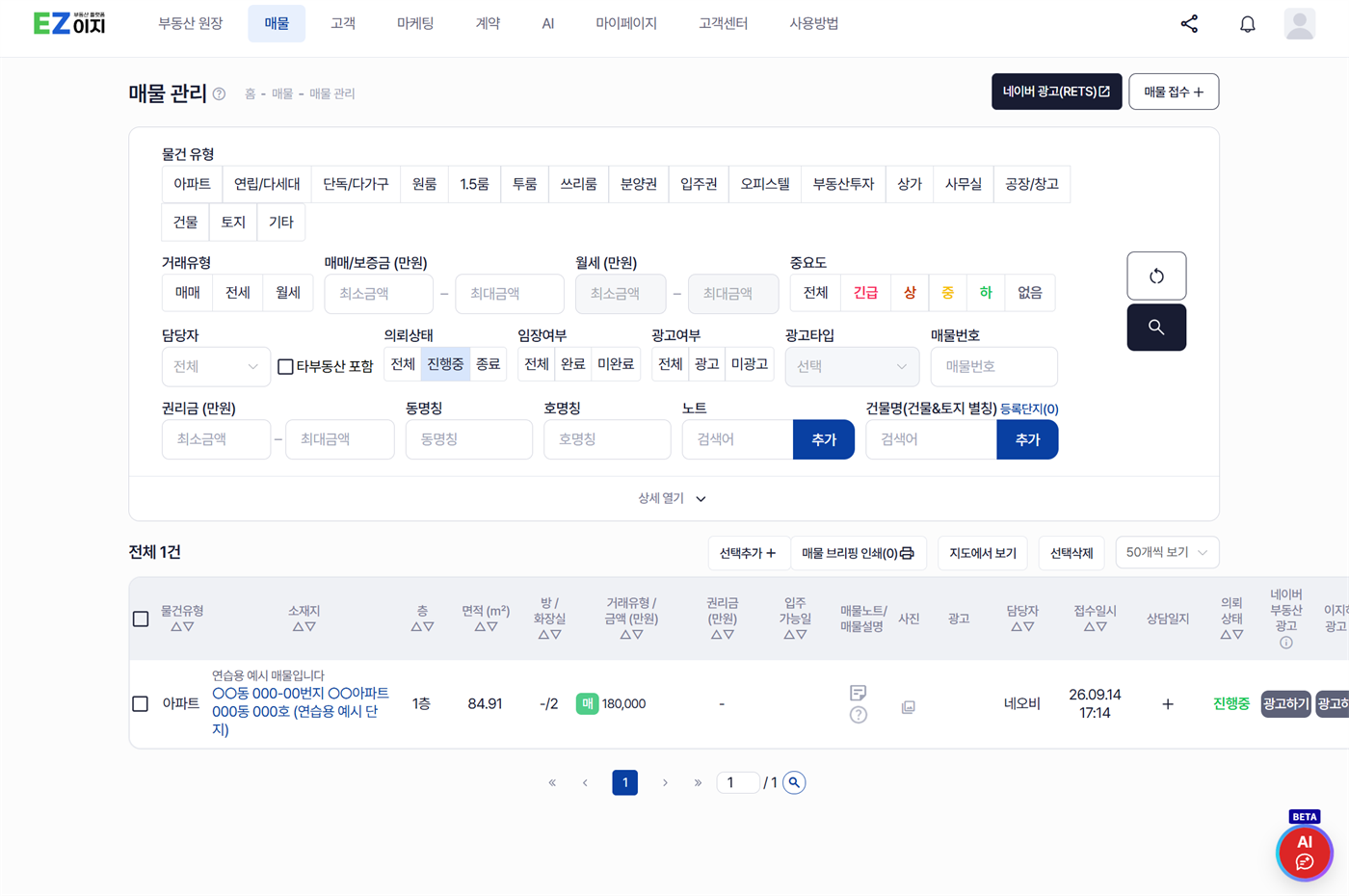
상단 메뉴 매물 → 매물 접수에서 아무 매물이나 하나 넣어봅니다. 연습용이니 실제 매물이 아니어도 됩니다.
주소는 반드시 주소 검색으로 찾아 넣으세요. 직접 타이핑하면 나중에 공적장부 조회가 안 됩니다.
4. 계약서 한 장 만들어보기
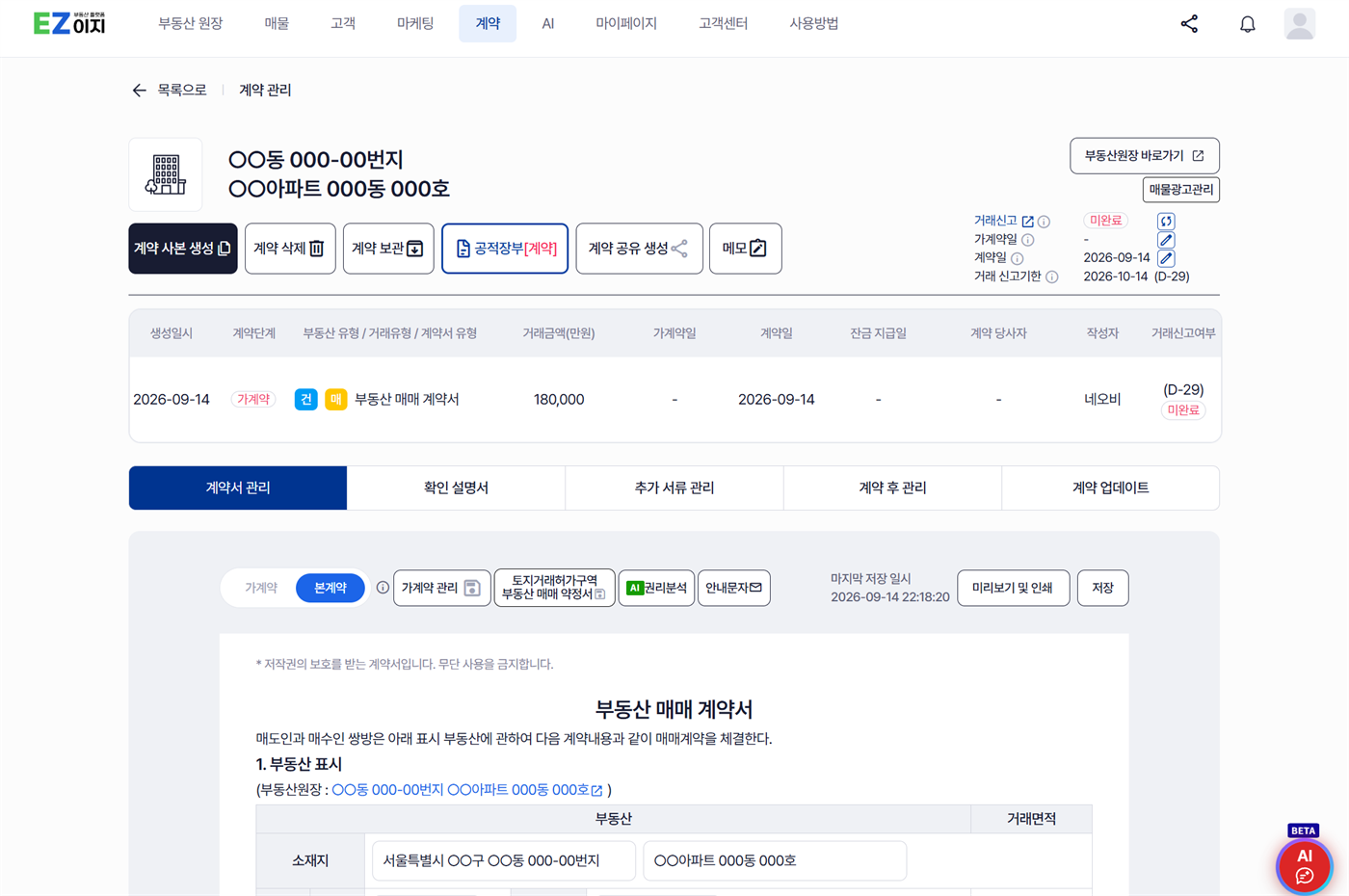
상단 메뉴 계약 → 계약 생성에서 방금 등록한 매물을 불러옵니다. 당사자와 금액을 대충 넣고 미리보기까지 눌러봅니다.
주소와 면적이 매물에서 그대로 넘어오는 것을 확인하셨다면, 부동산이지의 작동 방식을 이해하신 겁니다. 매물이 원본이고, 서류는 거기서 파생됩니다.
자세한 작성법은 아파트 매매계약서 쓰기에 있습니다.
5. 확인설명서까지 이어가보기
계약서 화면 위쪽 탭에서 확인 설명서를 눌러 봅니다. 당사자와 금액을 다시 입력할 필요 없이 넘어옵니다.
작성법은 따로 정리해서 올릴 예정입니다. 지금은 화면이 어떻게 이어지는지만 보고 넘어가세요.
이 흐름 — 매물 → 계약서 → 확인설명서 — 이 부동산이지의 중심축입니다.
다음은 어디로
- 공적장부 한 번에 떼기 — 가장 먼저 해보시길 권합니다
- 매물 접수하기 — 매물이 모든 것의 원본입니다
- 가계약 문자 보내기 — 실제 계약은 여기서 시작됩니다
- 아파트 매매계약서 쓰기 — 본계약을 쓰실 때
- 네이버 부동산 CP 연동이란 — 매물을 광고로 내보내기 전에