화면 모드
매물 브리핑 인쇄하기
걸리는 시간 약 2분 · 미리 준비할 것 접수한 매물, 매물 사진
등록해 둔 매물을 손님에게 보여줄 인쇄물로 바로 뽑습니다.
무엇이 나오나
서식이 세 가지입니다. 쓰임이 각각 다릅니다.
| 서식 | 어떤 모양 | 언제 쓰나 |
|---|---|---|
| 매물리스트 | 여러 건을 표로 나열 | 손님에게 후보를 비교해서 보여줄 때 |
| 매물요약표 | 한 건을 한 장에 자세히 | 하나를 깊이 설명할 때 |
| 매물포스터 | 큼직한 이미지 | 사무소 창문에 붙일 때, SNS에 올릴 때 |
접수할 때 넣은 정보와 사진이 그대로 들어가므로 따로 만들 것이 없습니다.
1. 인쇄할 매물 고르기
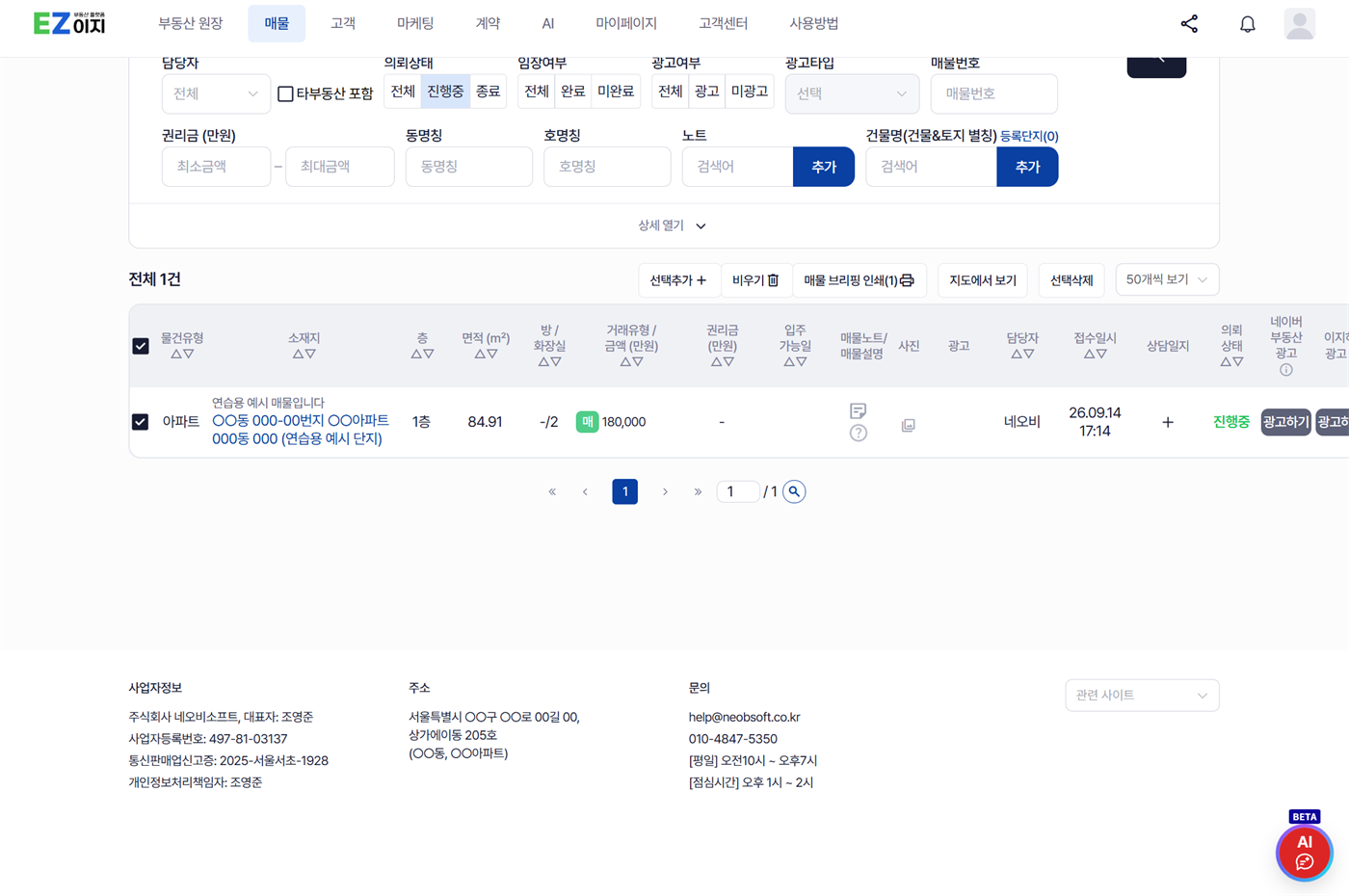
매물 → 매물 관리에서 인쇄할 매물을 체크합니다.
체크만으로는 안 됩니다
체크한 뒤 반드시 선택추가 + 를 눌러야 인쇄 목록에 담깁니다. 바로 매물 브리핑 인쇄를 누르면 "인쇄할 매물이 없습니다" 가 나옵니다.
담은 건수는 버튼에 매물 브리핑 인쇄(1) 처럼 숫자로 표시됩니다. 잘못 담았으면 비우기 로 지웁니다.
여러 건을 담을 수 있습니다. 검색 조건을 바꿔가며 하나씩 담아도 됩니다.
2. 서식과 주소 노출 정하기
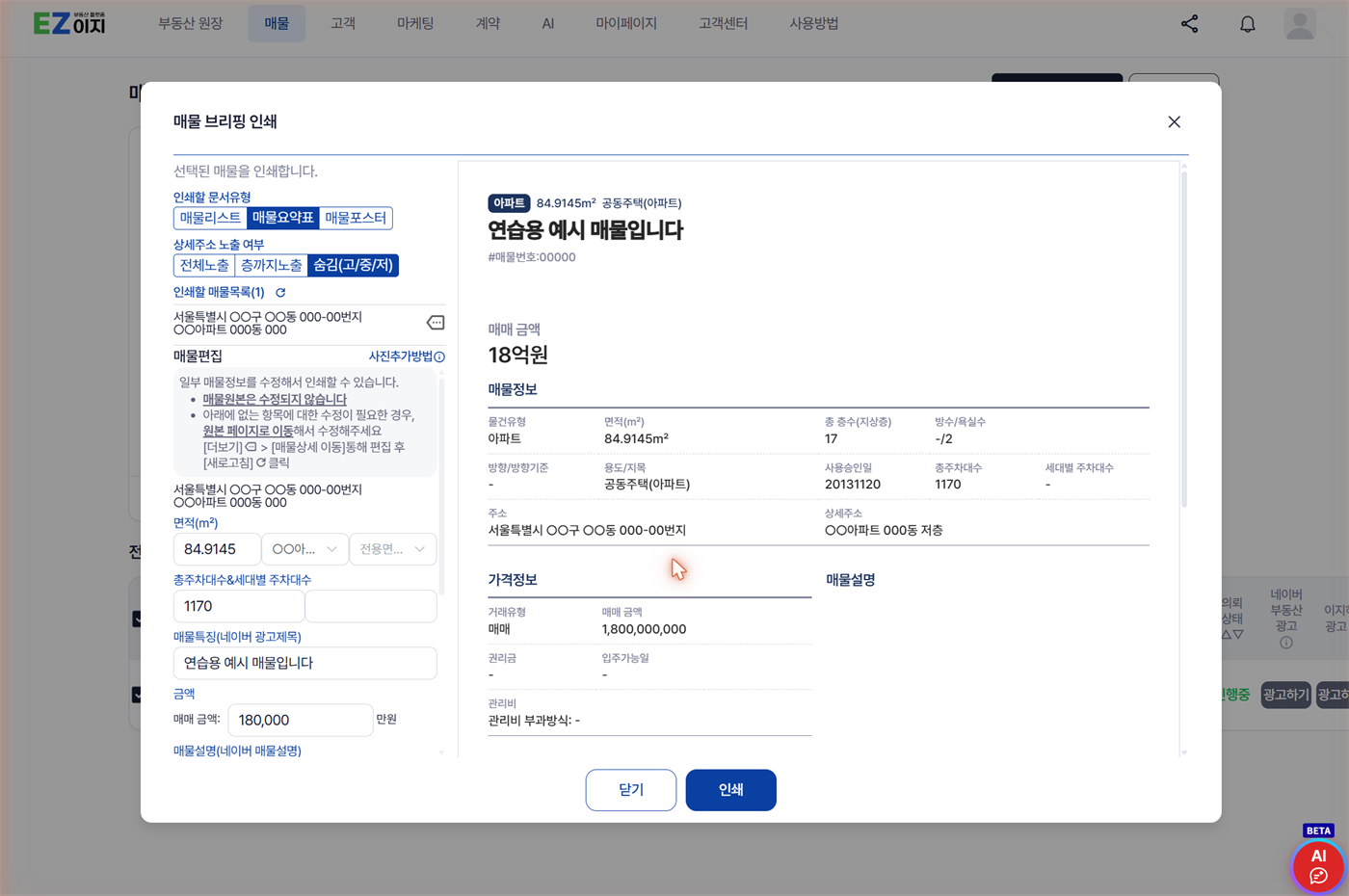
매물 브리핑 인쇄를 누르면 왼쪽은 설정, 오른쪽은 미리보기가 나옵니다.
인쇄할 문서유형에서 매물리스트 · 매물요약표 · 매물포스터 중 하나를 고릅니다. 고르는 즉시 오른쪽 미리보기가 바뀝니다.
상세주소 노출 여부를 반드시 확인하세요
전체노출 / 층까지노출 / 숨김(고·중·저) 세 가지입니다.
밖으로 나가는 인쇄물이라면 숨김(고/중/저) 을 쓰세요. 표시·광고 규칙을 지키면서 손님에게 보여줄 수 있습니다.
사무소 안에서만 볼 매물장이라면 전체노출로 두셔도 됩니다.
3. 인쇄 전에 고쳐서 내보내기
매물편집에서 면적·주차대수·매물특징·금액 같은 항목을 이 인쇄물에서만 바꿀 수 있습니다.
원본은 그대로입니다
여기서 고친 값은 이번 인쇄물에만 적용됩니다. 매물 원본은 바뀌지 않습니다.
편집 칸에 없는 항목을 고쳐야 하면 더보기 → 매물상세 이동으로 원본을 고친 뒤 새로고침을 눌러 다시 불러오시면 됩니다.
4. 서식별로 이렇게 나옵니다
매물리스트
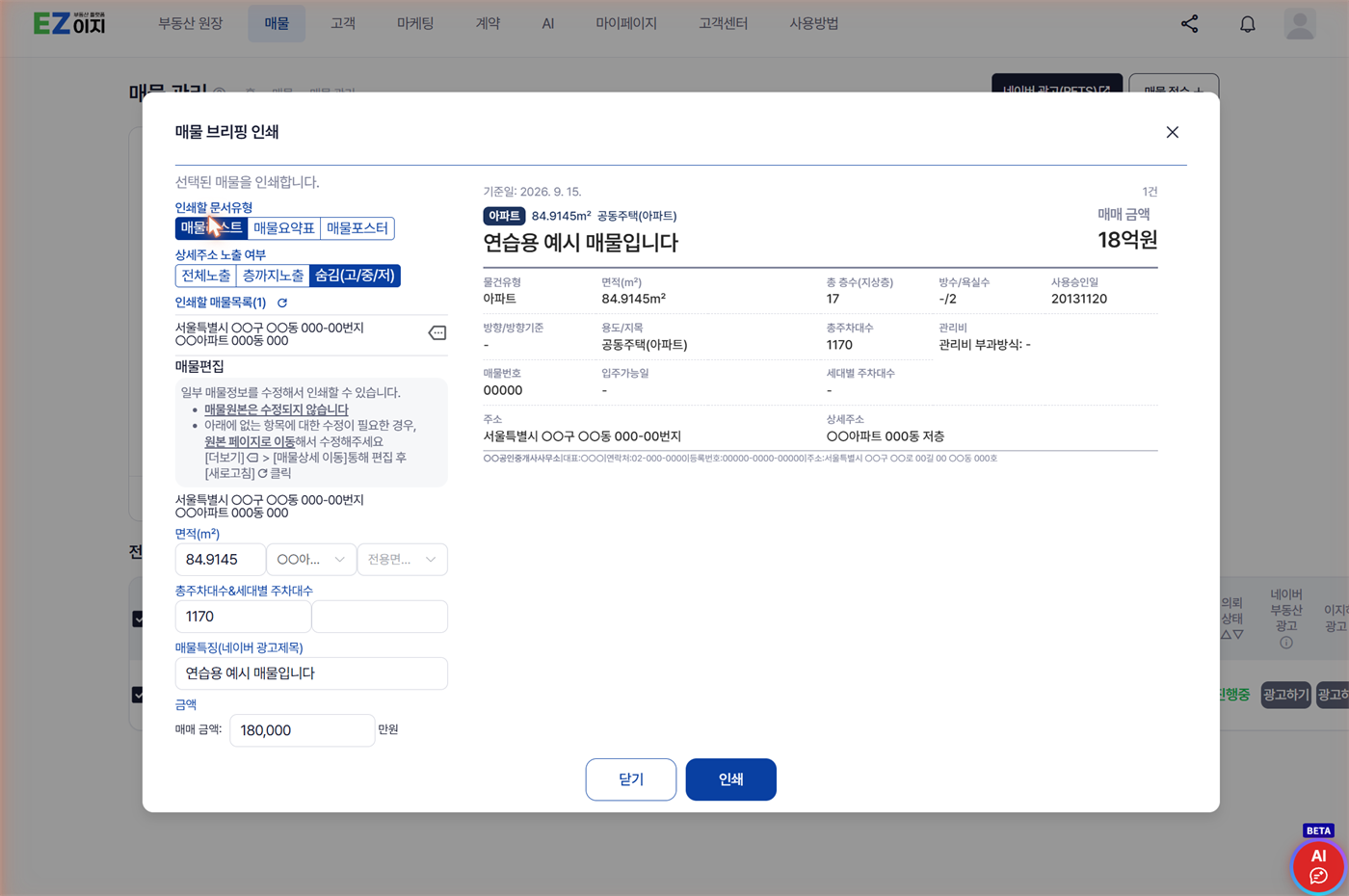
한 건이 한 줄로 정리됩니다. 물건유형·면적·층·방/욕실·사용승인일·주차대수·관리비·주소가 한눈에 들어옵니다. 맨 아래에 사무소 정보가 자동으로 붙습니다.
여러 건을 담으면 그만큼 줄이 늘어납니다. 손님 앞에 놓고 비교하기 좋습니다.
매물포스터
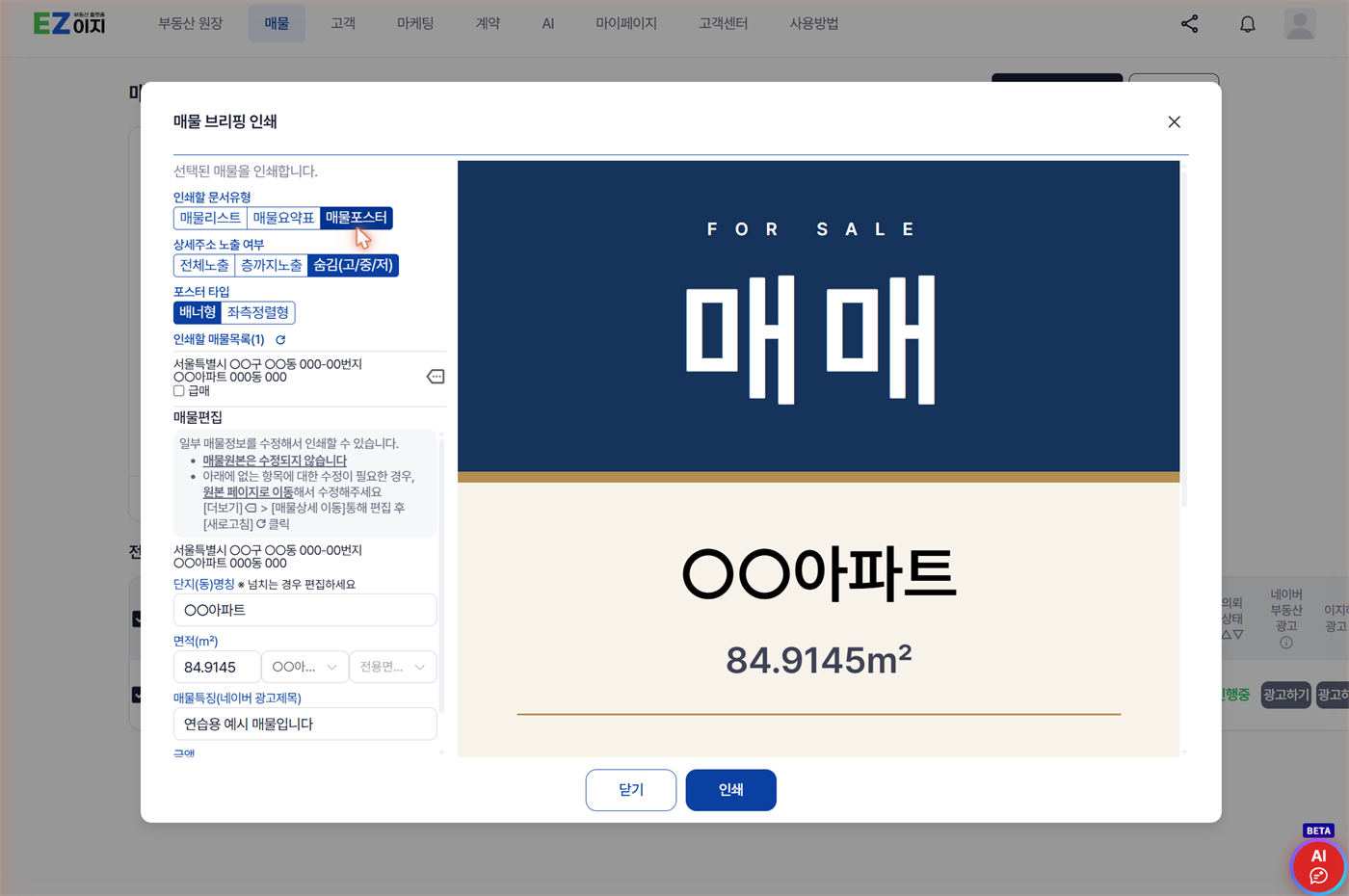
FOR SALE 배너와 단지명·면적이 큼직하게 들어간 이미지입니다. 포스터 타입을 배너형 / 좌측정렬형 중에서 고를 수 있고, 급매 표시도 넣을 수 있습니다.
창문에 붙이거나 SNS에 올리기 좋은 형태입니다.
5. 인쇄하기
인쇄를 누르면 브라우저 인쇄창이 뜹니다. PDF로 저장하시려면 인쇄 대화상자에서 대상을 PDF로 저장으로 바꾸시면 됩니다.
여기서 막히셨다면
"인쇄할 매물이 없습니다"가 뜹니다
체크만 하고 선택추가 + 를 누르지 않으셨을 때 나옵니다. 체크 → 선택추가 → 매물 브리핑 인쇄 순서입니다.
사진이 안 나옵니다
매물에 사진이 등록되어 있어야 합니다. 원장 상세의 사진 버튼에서 대표사진을 지정해 두세요. → 매물 접수하기
인쇄물에 주소가 그대로 나옵니다
상세주소 노출 여부가 전체노출로 되어 있습니다. 숨김(고/중/저) 으로 바꾸세요.
매물 정보가 비어 있습니다
접수할 때 넣지 않은 항목은 비어서 나옵니다. 매물편집에서 이 인쇄물에만 채워 넣거나, 원본을 고친 뒤 새로고침을 누르세요.
관련 문서
- 매물 접수하기 — 인쇄물에 들어갈 정보와 사진이 여기서 만들어집니다
- 네이버에 매물 광고하기 — 밖으로 내보내는 또 하나의 길